
一、简介
Git是一个免费的、开源的分布式版本控制系统,可以快速高效地处理从小型到大型的各种项目。
集中式版本控制
集中式版本控制系统诸如SVN等,都有一个单一的集中管理的服务器,保存所有文件的修订版本。协同工作的人们都通过客户端连到这台服务器,取出最新的文件或者提交更新。
优点:每个人都可以在一定程度上看到项目中其他人正在做些什么。管理员也能轻松掌握每个开发者的权限
缺点:中央服务器的单点故障,那么在故障时间内开发者无法更新,无法协同工作
分布式版本控制系统
像git这种分布式版本控制工具,客户端提取的不是最新版本的文件快照,而是把代码仓库完整地复制到本地库。这样任何移除协同工作用的文件发生故障,事后都可以使用其他客户端的本地仓库进行恢复。客户端的每一次文件提取操作,实际上都是一次对整个文件仓库的完整备份
优点:
服务器断网情况下也可以进行开发(因为版本控制是在本地进行)
每个客户端保存的都是整个完整的项目(包含历史记录,更加安全)
缺点:增加了本地存储空间的占用
二、Git常用命令
| 名称 | 说明 |
|---|---|
| git config --global user.name 用户名 | 设置用户签名 |
| git config --global user.email 邮箱 | 设置用户邮箱 |
| git init | 初始化本地库 |
| git status | 查看本地库状态 |
| git add 文件名 | 添加到缓存区 |
| git commit -m '日志信息' 文件名 | 提交到本地库 |
| git reflog | 查看历史记录 |
| git reset --hard 版本号 | 版本穿梭 |
2.1 初始化
1、设置git的用户名、邮箱。(必要)
设置完成后,可在c盘用户文件夹下的.gitconfig查看
注:首次安装git,必须设置,否则提交代码时会报错。这里设置的用户签名和GitHub的账号并无关系
2、初始化一个本地库
初始化:git init
查看状态:git status
$ git status
On branch master

No commits yet

nothing to commit (create/copy files and use "git add" to track)
2.2 添加至本地库
当向文件夹中添加新文件test.txt时,查看状态
$ git status
On branch master

No commits yet

Untracked files:
  (use "git add <file>..." to include in what will be committed)
        test.txt #标红的

nothing added to commit but untracked files present (use "git add" to track)
标红的文件说明未被添加到git的跟踪下
3、添加到暂存区
//添加到暂存区
git add test.txt

//从暂存区中删除
git rm --cached test.txt

//添加所有文件到暂存区
git add .
4、添加到本地库
git commit -m 'first commit' test.txt

[master (root-commit) 2ec20a0] first commit
 1 file changed, 1 insertion(+)
 create mode 100644 test.txt
说明:2ec20a0是此次提交的版本号
#查看历史记录
git reflog
2ec20a0 (HEAD -> master) HEAD@{0}: commit (initial): first commit

#查看详细历史记录
git log
commit 2ec20a00299427ef56ea8947700f9bd26b7c1d28 (HEAD -> master)
Author: mzlin <mzlin2020@163.com>
Date:   Tue Oct 26 23:50:29 2021 +0800

    first commit
4、多次修改文件并保存至本地库
重复修改三次并提交到本地库,查看历史信息
8069480 (HEAD -> master) HEAD@{0}: commit: third commit
d92342b HEAD@{1}: commit: second commit
2ec20a0 HEAD@{2}: commit (initial): first commit
可以看到指针指向第三版
2.3 版本穿梭
1、查看历史版本信息:git reflog
2、查看详细版本信息:git log
需求切换回第二个版本
git reset --hard d92342b
HEAD is now at d92342b second commit

#再次查看历史版本信息
git reflog
d92342b (HEAD -> master) HEAD@{0}: reset: moving to d92342b
8069480 HEAD@{1}: commit: third commit
d92342b (HEAD -> master) HEAD@{2}: commit: second commit
2ec20a0 HEAD@{3}: commit (initial): first commit
可以看到,get新增了一个版本号为d92342b的版本,目前的版本是指向第二个版本。
(意思是新增的第四版d92342b指向了第二版d92342b)
三、分支
3.1 分支的简介
1、什么是分支?
在版本控制的过程中,同时推进多个任务,为每个任务,我们就可以创建每个任务的单独分支。使用分支意味着可以把自己的工作从开发主线上分离开来,开发自己分支的时候,不会影响主线分支的运行。
(可以简单将分支理解成副本,一个分支就是一个单独的副本)
2、分支的好处
同时并行推进多个功能开发,提高开发效率
各个分支在开发的过程中,如果某一个分支开发失败,不会对其他分支有任何影响。失败的分支删除重新开始即可
3.2 分支的操作
| 命令名称 | 作用 |
|---|---|
git branch分支名 |
创建分支 |
git branch -v |
查看分支 |
| git branch -D 分支名 | 删除本地分支(强制删除:-D) |
git checkout 分支名 |
切换分支 |
git merge分支名 |
把指定的分支合并到当前分支上 |
| git clone -b 分支名 项目地址 | 克隆指定分支 |
| git push --set-upstream origin 分支名 | 向远程仓库创建一个新分支 |
| git push origin --delete 分支名 | 向远程仓库删除一个分支 |
1、创建新的分支,并查看
#查看当前分支
$ git branch -v
* master d92342b second commit   #只有主线分支

#创建一个新的分支
git branch hot-fix

#再查看当前的所有分支
$ git branch -v
  hot-fix d92342b second commit
* master  d92342b second commit
发现多了一个分支,默认当前是使用的是master
2、切换到新的分支上
git checkout hot-fix

#再次查看
git branch -v
* hot-fix d92342b second commit  #切换成功
  master  d92342b second commit
在这个分支下修改代码,同样需要git add git commit等操作,添加至本地库
3、合并分支
git merge 分支名——把指定的分支合并到当前分支上
一般都是把其他分支的内容合并到master分支上,这里就是把hot-fix合并到master上,所以需要先回到master分支
#切换回master
git checkout master

#查看当前分支状态
git branch -v
  hot-fix 9feec31 hot-fix first commit
* master  d92342b second commit

#合并分支
git merge hot-fix
Updating d92342b..9feec31
Fast-forward
 test.txt | 2 +-
 1 file changed, 1 insertion(+), 1 deletion(-)

#查看test.txt的内容
$ cat test.txt
hello world 第一次在分支上修改  #合并成功
3.3 合并冲突
合并时发生冲突的原因:
合并分支时,两个分支在同一个文件中有两套完全不同的修改。git无法替我们决定使用哪一个(即不知道用哪个覆盖哪个),必须人为决定新代码内容
1、制造冲突
修改master中的test.txt文件中的内容,并提交至本地库
修改hot-fix中的test.txt文件中的内容,并提交本地库
切换回master,进行合并,发生冲突
#合并
git merge hot-fix
Auto-merging test.txt
CONFLICT (content): Merge conflict in test.txt #在test.txt中发生了冲突,不知道使用哪一个
Automatic merge failed; fix conflicts and then commit the result. # 自动合并失败
此时当前所在的分支状态有了些变化:(master|MERGING),意思是处于合并状态中,尚未完成
#此时查看本地库状态
git status
On branch master
You have unmerged paths. # 有没有合并的部分
  (fix conflicts and run "git commit")
  (use "git merge --abort" to abort the merge)

Unmerged paths:
  (use "git add <file>..." to mark resolution)
        both modified:   test.txt  #两个分支被修改

no changes added to commit (use "git add" and/or "git commit -a")
2、手动合并代码(解决冲突)
#编辑test.txt文件
hello world 第一次在分支上修改
<<<<<<< HEAD
master:合并冲突
=======
hot-fix: 合并冲突
>>>>>>> hot-fix

# 修改
i
把想要的代码留下,不想要的代码删除
hello world 第一次在分支上修改
master:合并冲突
hot-fix: 合并冲突

# 退出编辑模式
esc

#保存并退出文件
wq
现在我们已经修改了代码,需要重新提交到本地库
注:这次提交commit时,不能提及文件名
$ git commit -m'overcome conflict' test.txt  # 跟了文件名
fatal: cannot do a partial commit during a merge. #提交失败
#正确的提交方式
$ git commit -m'overcome conflict'
[master 6ac5576] overcome conflict ##成功!
此时,状态也会重新变回master
四、团队协作
4.1 团队内协作
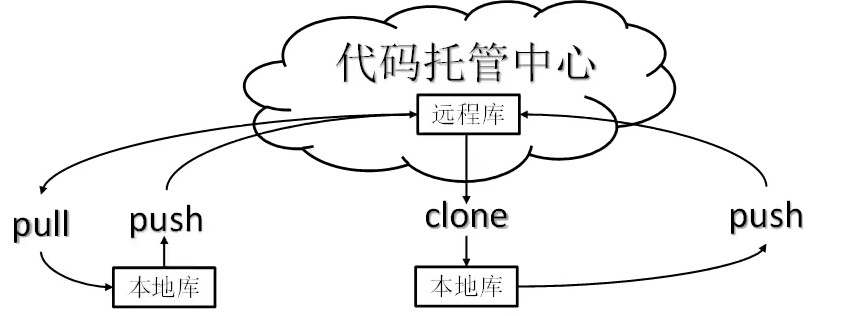
1、作者将自己的项目从本地库push到远程库(GitHub)
2、团队成员可以从远程库将项目clone到自己的本地库,并做出自己的修改。如果要将修改后的本地库同步到远程库,需要有作者提供的权限,才能将自己修改过的项目push到远程库
3、团队成员修改了远程库的项目,作者想要自己本地的项目也发生更新,就需要从远程库pull到本地库
具体操作
1、团队内成员小明将项目克隆到了本地并进行修改,并想要将代码push到远程
# 无权限推送
git push https://github.com/koajs/koa.git #修改了koa源码
remote: Permission to ... #没有权限
fatal: unable to access...
2、作者需要将小明拉进团队
步骤:在远程仓库的setting中找到Manage access选项,邀请一个新成员invite a clooaborator,会生成一个邀请函连接Pending Invite,将这个连接发给小明,小明点击同意即可进入团队
4.2 跨团队协作
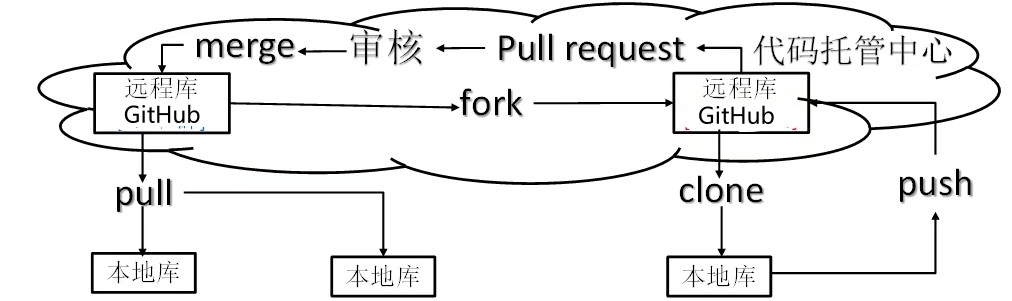
1、团队外的人(小A)想要修改作者的代码,可以先fork到自己的远程库
2、小A再从自己的远程库将代码clone到本地库,修改后再push到自己的远程库
3、小A想要将自己修改过的代码合并到作者的远程仓库,需要先提交申请pull request,作者审核同意后,才能进行合并(merge)
4.3 远程仓库操作
| 命令名称 | 作用 |
|---|---|
| git remote -v | 查看当前所有远程地址别名 |
| git remote add 别名 远程地址 | 起别名 |
| git push 别名 分支 | 将本地分支上的内容推送到远程仓库 |
| git clone 远程地址 | 将远程仓库的内容克隆到本地 |
| git pull 远程地址别名 远程分支名 | 将远程仓库对于分支最新内容拉下来后与当前本地分支直接合并 |
1、在GitHub上创建一个远程仓库,获得一个远程库的https地址
https://github.com/mzlin2020/git-demo.git
2、查看本地现有的别名,并建立新的别名
许多远程库的地址难以记住,可以给它起一个容易记住的别名
#查看当前左右的别名
git remote -v
(无)

#给这个远程仓库地址起别名
git remote add git-demo https://github.com/mzlin2020/git-demo.git

#再次查看所有别名
git remote -v
git-demo        https://github.com/mzlin2020/git-demo.git (fetch)
git-demo        https://github.com/mzlin2020/git-demo.git (push)
3、将本地库的主分支推送到远程仓库
git push git-demo master
注:这一步经常失败,原因是GitHub的服务器在国外,一般需要科学上网解决或者多试几遍
4、将远程库的代码同步到本地库
假设某天在远程库中修改了代码,想要本地库的代码与远程保持一致,就需要pull命令
#同步远程到本地(会进行合并)
git pull git-demo master

#查看内容
cat test.txt
内容在远程库中修改了,需要同步到本地库
5、克隆其他人的项目到本地
注:克隆其他人的项目是不用进行登录验证的
# 克隆
git clone 项目地址

# 克隆react
git clone https://github.com/facebook/react.git
注:clone会做以下操作:拉取代码、初始化一个本地库、创建别名
五、SSH免密登录
项目的地址有https和SSH两种,没有设置过ssh免密登录SSH默认不可用
(在c盘用户文件夹中有这个.ssh这个文件)
1、没有.ssh文件,需要通过命令行生成.ssh秘钥目录
ssh-keygen -t rsa -C mzlin2020@163.com
会自动生成公钥和私钥
2、拿到公钥id_rsa.pub的内容,到远程仓库中进行设置
SSH and GPS keys -> new ssh key -> 输入公钥内容
3、无密码访问远程仓库
完成以上操作后,就可以在本机自由地访问远程仓库了(可以通过https地址,也可以是SSH地址)
六、git回滚代码
6.1 git reset
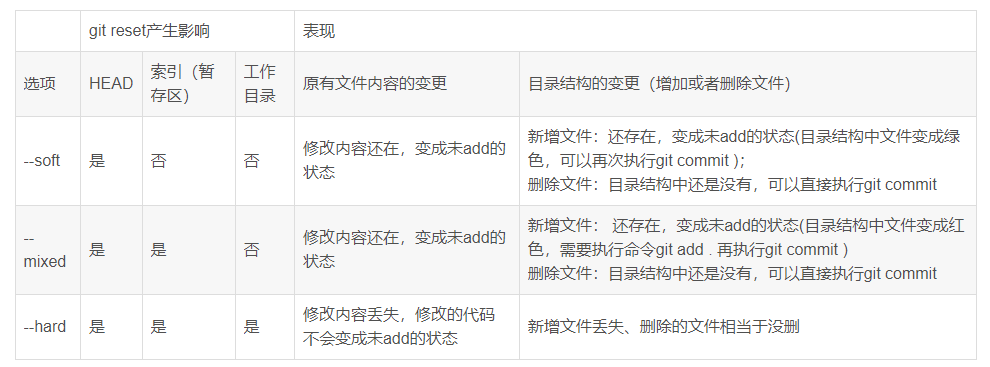
git reset命令有3种方式:
1、git reset --mixed:
此为默认方式,等同于不带任何参数的git reset。
2、git reset --soft:
回退到某个版本,只回退了commit的信息,如果还要提交,直接commit即可(修改的内容变成未add的状态),索引(暂存区)和工作目录的内容是不变的,在三个命令中对现有版本库状态改动最小。
3、git reset --hard:
彻底回退到某个版本,本地的源码也会变为上一个版本的内容,所有修改的内容都会丢失, (修改的代码 不会变成未add的状态)。索引(暂存区)内容和工作目录内容都会变给定提交时的状态。
6.2 git revert
在当前提交后面,新增一次提交,抵消掉上一次提交导致的所有变化,不会改变过去的历史,主要是用于安全地取消过去发布的提交
两者主要区别如下:
- git revert是用一次新的commit来回滚之前的commit,git reset是直接删除指定的commit
- git reset 是把HEAD向后移动了一下,而git revert是HEAD继续前进,只是新的commit的内容和要revert的内容正好相反,能够抵消要被revert的内容
- 在回滚这一操作上看,效果差不多。但是在日后继续 merge 以前的老版本时有区别